
先日、FBに投稿した容量無制限のクラウドサービス「bitcasa」を試しに使ってみました。
DropboxとかSugarSyncみたいなクラウドストレージですね。
10GBまでは無料で使用できて、容量無制限は、年額$99または月額$10で使用出来ます。
容量無制限でこの価格はかなり魅力的。でも、速度とセキュリティが気になるところなので、試しに使ってみました。
使い方は、bitcasaのサイト(https://www.bitcasa.com)で登録して、アプリをダウンロードしてインストールするだけ。
登録は、メールアドレスの他に、Facebook、twitterアカウントでも登録出来るみたいです。
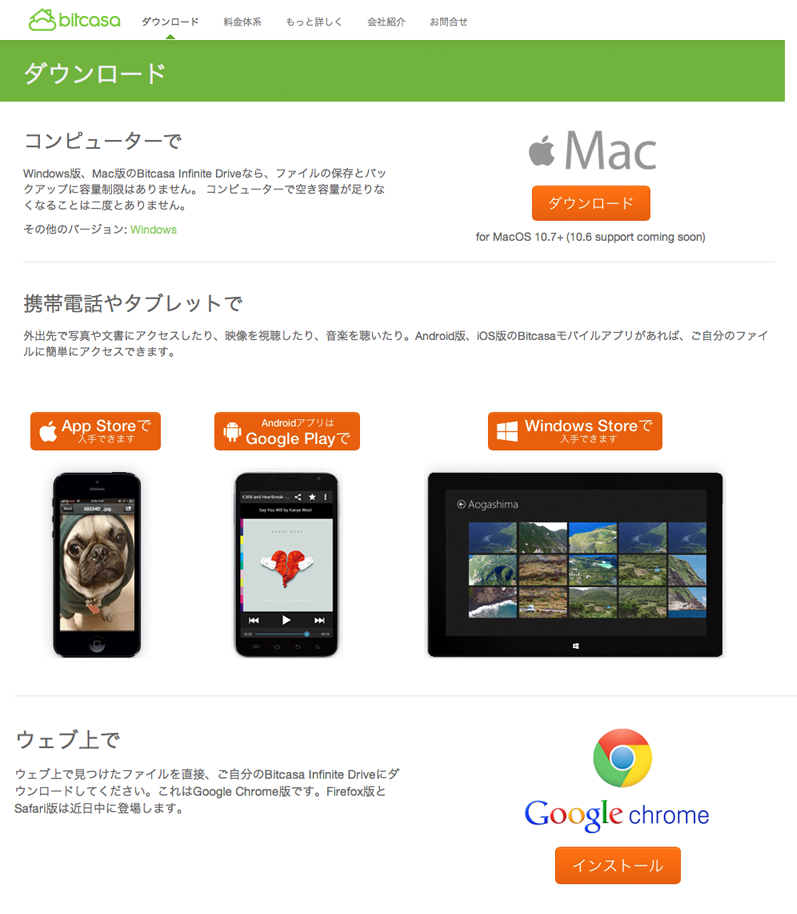
アプリは、コンピュータ環境用のMac版・Win版。携帯端末用のiOS版、Android版。ウェブ用のクローム版があるみたいです。Safari版、Firefox版は近日公開予定とのこと。
実際に使用してみた感想は、外付けHDDの様な感覚。MacからでもiPhoneからでもアクセス出来るので使い勝手は良さそうです。アップロード、ダウンロードのスピードもいまのところ私の環境では問題無し。
Dropboxなどと違い、ローカルに同期するフォルダが無く、ローカルの容量を圧迫しないで済むのは有り難い。(設定で同期する事もできます。)MacBook AirとかMacBook Pro RetinaなどSSD搭載の容量が少ない環境には向いていると思います。ただ、使用するにはネット環境が必須なので、iTunesなどの音楽ファイルや頻繁に使うデータなどの保管には向いていません。とは言っても、最近では携帯でテザリング出来るので、重いデータの転送をしない限りは問題無く使えそうです。
まだ数日しか使っていませんが、有料版へアップグレードする事は間違いないでしょう。
「bitcasa」の使い方・始め方。
- 公式サイトでサインアップ
上でも書きましたが、Facebook, Twitterアカウント登録出来るみたいです。
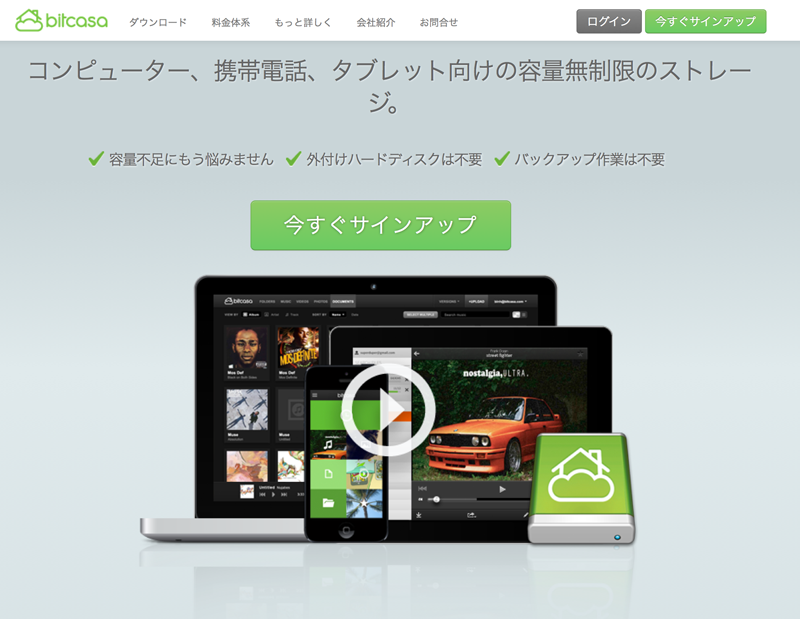
- 各種アカウント情報、プランを選択したら登録。
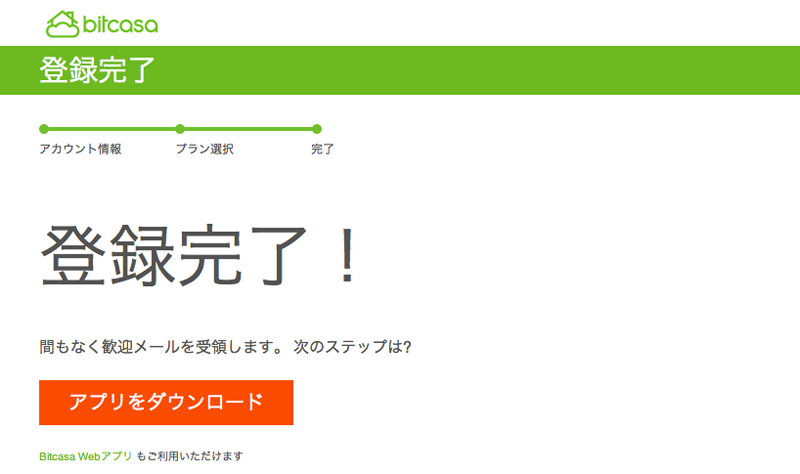
- アプリをダウンロード。
使用している環境に合わせて、アプリをダウンロード。
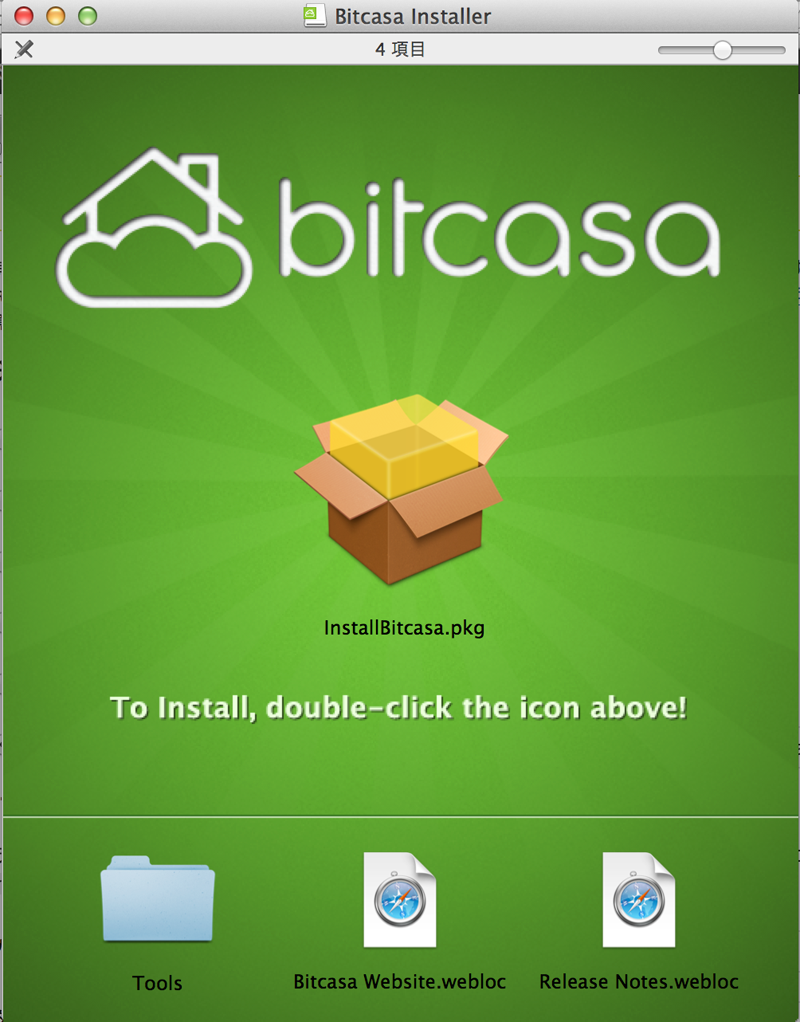
- インストール。
Macだとこんな感じ。
公式サイトで作成したアカウント情報か、facebookもしくはTwitterアカウントでログイン。
あとは、手順に沿って進めていけば完了。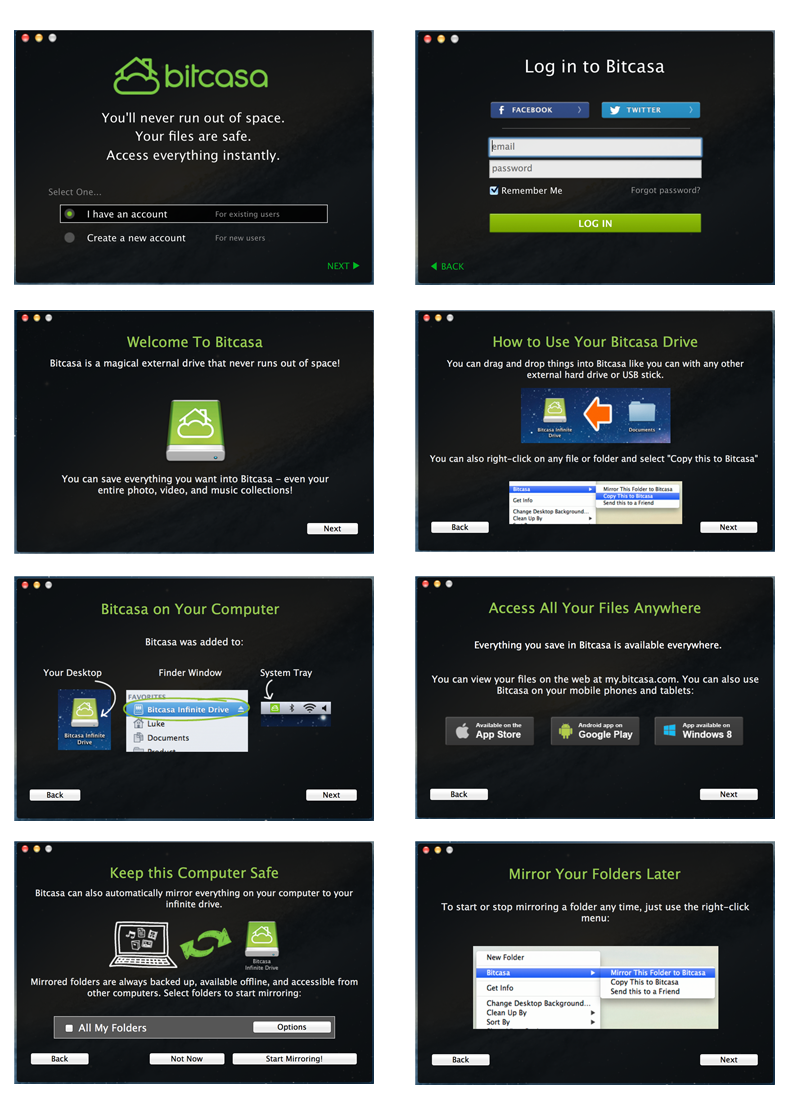 ※ インストールした日、2013年9月5日現在、Mac版アプリ、チュートリアルは日本語化されてませんでしが、難しい英語では無いので大丈夫でしょう。
 - インストール完了
インストールが完了するとFinder横のサイドバーにマウントされます。
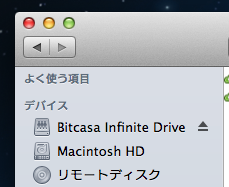
iOS版のアプリも設定方法は基本的に同じで、iOS版だと、撮影した画像を自動でバックアップする事が出来ました。
TimeMachineも使えるので、結構使えます。
10GBまでは、無料で使えるのでお試しあれ!!