
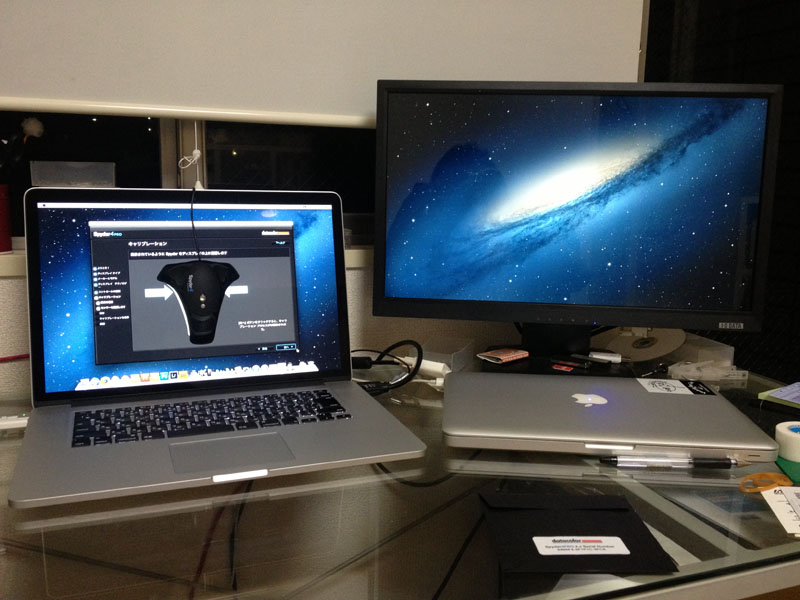
モニターのキャリブレーションをやってみました。
8月に新しく購入した Macbook Pro Retina。 Apple製品は、適正なキャリブレーションが行われて出荷されるはずなのですが、届いたMBPはどうも紫が強く感じられていました。個体の問題なのか、Retina ディスプレイ特有の物なのか分かりませんでしたが、Macに標準で入っているキャリブレータで調整しても改善されず、私のカラーの師匠イルドクルールの長先生に状況を説明し相談。
帰ってきた答えが、
「それ、ぜんぜんダメ〜」
「写真や画像を扱う仕事をしているのなら、、、」
と、優しくアドバイスをいただき、

どちらか使うとバッチリよ!と進められました。
「あいたたた〜 やっぱ駄目か。。。」と言う感じでしたが、そこは真摯に受け止めて進められた後者 ” Datacolor Spyder4 PRO
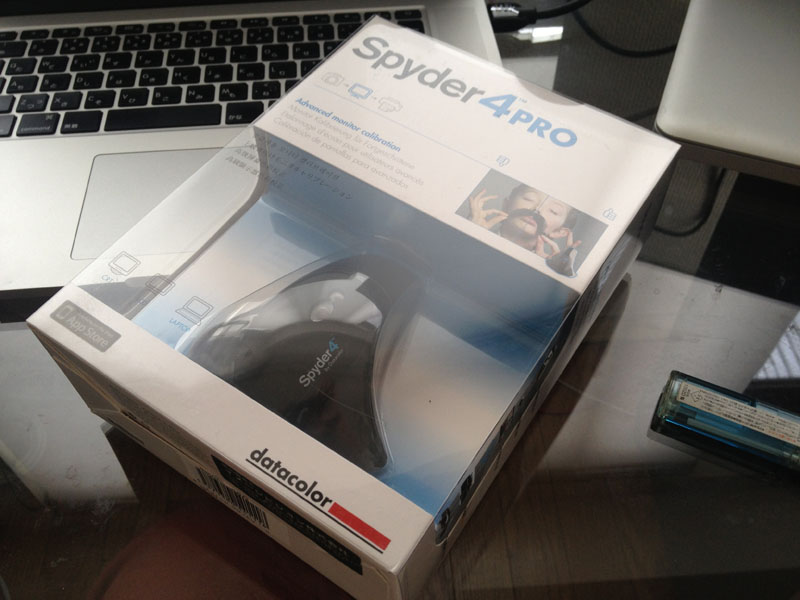
「 さぁ、キャリブレーションやりますか!」と思ったのも束の間、MBP Retinaディスプレイ15inchモデルで発生しているモニタの残像現象を発見。アップルストアへ持込み、初期不良と言う事でディスプレイ交換で入院となりました。
当初、1週間程度掛かるとの事でしたが、ラッキーな事に2日で帰還。戻ってくると、色味が改善されてました。たぶん、モニタの不良だったから、色味がおかしかったのかもしれません。
色味が改善されているのでキャリブレーションやる必要も無くなったのですが、既にキャリブレータを購入しちゃっているので、やらないよりはやった方が良い。と言う事で、キャリブレーションやってみました。
やり方はとっても簡単。ボタン押すだけ!
専用ソフトを付属のCDかサイトからダウンロードしてインストール。インストール後に本体をUSBに挿して、ソフトの指示通りにモニタの中央に設置。
あとは、モニタに強い光があたらない様にして、ボタン押すだけ。あとはソフトが勝手にやってくれます。
今回は、こんな感じで部屋を暗くして実行してみました。
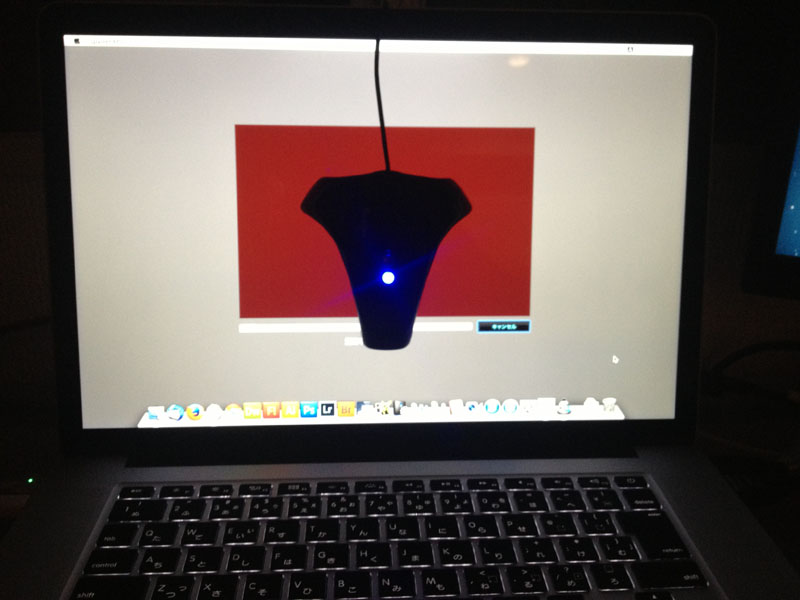
所要時間は、モニタ1台辺り5分掛かるか掛からないかで完了。
修理から帰ってきたMBPのモニタは、ほんの少し調整されただけでしたが、外部出力の24inchモニタは安価だったためか、新品購入当初から色味がおかしく、調整しても治らなかったので、補正・修正用モニタとしては使用せず、大型出力としてしか使用していませんでしたが、キャリブレータを使用したら劇的に改善されました。
キャプチャするのを忘れてしまったので画像はありませんが、キャリブレーション後に補正前・補正後のグラフが表示されるのですが、補正幅がかなり大きかったです。
(これなら、ある程度の補正用としても使えるかなと言ったところです。私はMacのモニタで行いますがw)
キャリブレータを使用する事で、しかも、ボタン押すだけで、こんなにも変わるとは。
正直、もっと早く使うべきだったなと後悔と反省をしています。
でも、ほんのちょっと前進したも、、、
と言う事で、明日も撮影頑張ろ